Domain eih24.de kaufen?
Wir ziehen mit dem Projekt
eih24.de um.
Sind Sie am Kauf der Domain
eih24.de interessiert?
domain@kv-gmbh.de · 0541-91531010
Domain eih24.de kaufen?
Wie erstelle ich einen Bootstick?
Um einen Bootstick zu erstellen, benötigst du zuerst einen leeren USB-Stick mit ausreichend Speicherplatz. Dann musst du ein Boot-Image herunterladen, das dem Betriebssystem entspricht, das du auf dem Stick installieren möchtest. Anschließend musst du ein Tool wie Rufus oder balenaEtcher verwenden, um das Boot-Image auf den USB-Stick zu schreiben. Sobald der Vorgang abgeschlossen ist, kannst du den Bootstick verwenden, um das Betriebssystem auf einem Computer zu installieren oder um von ihm zu booten. Hast du bereits einen USB-Stick und ein Boot-Image zur Hand? **
Was ist ein Bootstick 2?
Ein Bootstick 2 ist ein USB-Stick, der verwendet wird, um ein Betriebssystem oder andere Software auf einem Computer zu installieren oder zu starten. Er enthält ein bootfähiges Image, das den Computer von diesem Stick startet, anstatt vom internen Speicher oder der Festplatte. Der Bootstick 2 ermöglicht es Benutzern, verschiedene Betriebssysteme auszuprobieren oder beschädigte Systeme zu reparieren. **

Ähnliche Suchbegriffe für Bootstick
Top-Angebote
Produkte zum Begriff Bootstick:
-
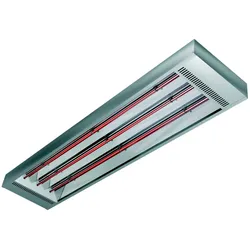
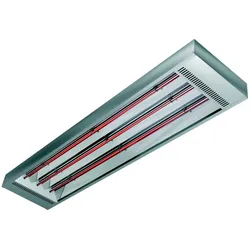
Etherma IR-Industriestrahler EIH-4500Ausführung=DeckenstrahlerMontageart=AufbauSpannung=230..400 VAnzahl der Heizstufen=1Leistungsstufe AUS=neinMin. Heizleistung=1500 WMax. Heizleistung=4500 WMin. Montagehöhe=3 mMax. Montagehöhe=9 mMontage über Wickeltisch=neinSchutzart (IP)=IP44Höhe=80 mmBreite=1360 mmTiefe=300 mmFarbe=grauKompatibel mit Apple HomeKit=neinKompatibel mit Google Assistant=neinKompatibel mit Amazon Alexa=neinIFTTT-Unterstützung verfügbar=nein751,40 €*Versand: 29,89 €Sichere Weiterleitung zum Anbieter
-
Etherma IR-Industriestrahler EIH-3000Ausführung=DeckenstrahlerMontageart=AufbauSpannung=230..400 VAnzahl der Heizstufen=1Leistungsstufe AUS=neinMin. Heizleistung=1000 WMax. Heizleistung=3000 WMin. Montagehöhe=3 mMax. Montagehöhe=9 mMontage über Wickeltisch=neinSchutzart (IP)=IP44Höhe=1030 mmBreite=300 mmTiefe=80 mmFarbe=grauKompatibel mit Apple HomeKit=neinKompatibel mit Google Assistant=neinKompatibel mit Amazon Alexa=neinIFTTT-Unterstützung verfügbar=nein700,29 €*Versand: 29,89 €Sichere Weiterleitung zum Anbieter
-
Etherma IR-Industriestrahler EIH-6000Ausführung=DeckenstrahlerMontageart=AufbauSpannung=400 VAnzahl der Heizstufen=1Leistungsstufe AUS=neinMin. Heizleistung=2000 WMax. Heizleistung=6000 WMin. Montagehöhe=3 mMax. Montagehöhe=9 mMontage über Wickeltisch=neinSchutzart (IP)=IP44Höhe=80 mmBreite=1680 mmTiefe=300 mmFarbe=grauKompatibel mit Apple HomeKit=neinKompatibel mit Google Assistant=neinKompatibel mit Amazon Alexa=neinIFTTT-Unterstützung verfügbar=nein809,74 €*Versand: 29,89 €Sichere Weiterleitung zum Anbieter


-
Warum funktioniert der Bootstick nicht?
Es gibt verschiedene Gründe, warum ein Bootstick nicht funktionieren könnte. Möglicherweise wurde das Betriebssystem nicht korrekt auf den Stick kopiert oder der Stick ist beschädigt. Es könnte auch sein, dass das BIOS des Computers nicht richtig konfiguriert ist, um von einem USB-Gerät zu booten. **
-
Wie erstelle ich einen Windows-Bootstick?
Um einen Windows-Bootstick zu erstellen, benötigst du einen USB-Stick mit ausreichend Speicherplatz (mindestens 8 GB) und das Windows-Installationsmedium (ISO-Datei). Du kannst dann ein Tool wie das Windows USB/DVD Download Tool oder Rufus verwenden, um den USB-Stick zu formatieren und die ISO-Datei darauf zu kopieren. Anschließend kannst du den Bootstick verwenden, um Windows auf einem Computer zu installieren. **
-
Wie erstelle ich einen Kali Linux Bootstick?
Um einen Kali Linux Bootstick zu erstellen, benötigst du zunächst einen USB-Stick mit ausreichend Speicherplatz. Lade dann das Kali Linux ISO-Image von der offiziellen Website herunter. Verwende ein Tool wie Rufus oder Etcher, um das ISO-Image auf den USB-Stick zu schreiben. Sobald der Vorgang abgeschlossen ist, kannst du den Bootstick verwenden, um Kali Linux zu installieren oder als Live-System zu verwenden. **
-
Wie kann ich von der HDD oder einem USB-Bootstick booten, ohne den Bootstick jedes Mal abziehen zu müssen?
Um von der HDD oder einem USB-Bootstick zu booten, ohne den Bootstick jedes Mal abziehen zu müssen, kannst du die Bootreihenfolge im BIOS deines Computers ändern. Gehe ins BIOS, indem du beim Starten des Computers eine bestimmte Taste drückst (normalerweise F2, F10 oder Del). Suche nach den Boot-Einstellungen und ändere die Reihenfolge so, dass die HDD oder der USB-Bootstick an erster Stelle steht. Speichere die Änderungen und starte den Computer neu. Nun sollte der Computer automatisch von der ausgewählten Quelle booten, ohne dass du den Bootstick abziehen musst. **


Wie erstelle ich einen macOS Bootstick unter Windows 10?
Um einen macOS Bootstick unter Windows 10 zu erstellen, benötigst du eine ISO-Datei des macOS-Betriebssystems. Diese kannst du entweder aus dem App Store herunterladen oder von einer anderen Quelle beziehen. Anschließend kannst du ein Tool wie "TransMac" verwenden, um die ISO-Datei auf einen USB-Stick zu übertragen und diesen bootfähig zu machen. Beachte jedoch, dass das Erstellen eines macOS Bootsticks unter Windows 10 gegen die Nutzungsbedingungen von Apple verstößt. **
Wie erstelle ich einen Windows-Bootstick auf einem Mac?
Um einen Windows-Bootstick auf einem Mac zu erstellen, benötigst du ein Programm wie Boot Camp Assistant oder eine Drittanbieter-Software wie UNetbootin oder Rufus. Du musst auch eine ISO-Datei von Windows herunterladen. Starte das Programm, wähle die ISO-Datei und das Ziellaufwerk aus und starte den Erstellungsprozess. Sobald der Bootstick erstellt ist, kannst du ihn verwenden, um Windows auf einem Windows-kompatiblen Computer zu installieren. **
Top-Angebote
Produkte zum Begriff Bootstick:
-
Theo-Klein Kaufladen-Zubehör 7205, Online-Zubehörset Shopping CenterTäuschend echte Nachbildungen typischer Einkaufsgegenstände wie Süßigkeiten oder andere Lebensmittel Geeignet für Kinder ab 3 Jahren Ein großes Sortiment zum Verkaufen oder Kaufen Made in Germany Merkmale: Material: Kunststoff, Pappe Kategorie: Markenminiaturen sonstiges: Hinweis: Achtung! Nicht für Kinder unter 3 Jahren geeignet! Erstickungsgefahr wegen verschluckbarer Kleinteile.17,59 €*Versand: 4,15 €Sichere Weiterleitung zum Anbieter
-
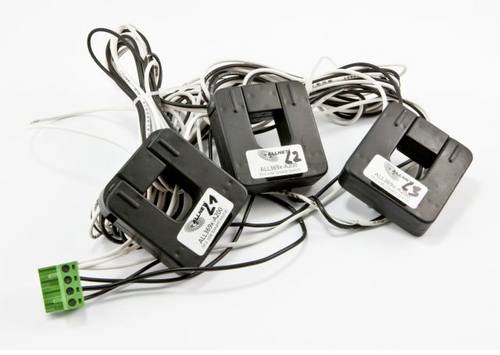
Allnet ALL369x-A200 Induktionsklemmensatz 200A, ProduktinformationenProduktinformationen BESCHREIBUNG ALLNET ALL369x-A200 Powermeter Induktionsklemmensatz 200A 3er Set Induktionsklemmen für den ALLNET ALL3690/ALL3691 Powermeter für Stromstärken bis zu 200 Ampere pro Phase für alle 3 Phasen, Innendurchmesser Klemme = 20mm Anschlusskabel mit Stecker ca. 180cm Länge. Hinweis: Stromklemmen NIE ohne Belastung (ALL369x) anklemmen!! ACHTUNG: Korrekturfaktor ca. 0,2 ~ 0,25 im Powermeter einzutragen !! Angaben gemäß EU-Verordnung (EU) 2023/988 (GPSR): ALLNET GmbH Computersysteme Maistr. 2, 82110 Germering, Deutschland Webadresse: www.allnet.de LIEFERUMFANG 1x ALLNET ALL369x-A200 Powermeter Induktionsklemmensatz 200A113,98 €*Versand: 5,95 €Sichere Weiterleitung zum Anbieter
-
Etherma IR-Industriestrahler EIH-4500Ausführung=DeckenstrahlerMontageart=AufbauSpannung=230..400 VAnzahl der Heizstufen=1Leistungsstufe AUS=neinMin. Heizleistung=1500 WMax. Heizleistung=4500 WMin. Montagehöhe=3 mMax. Montagehöhe=9 mMontage über Wickeltisch=neinSchutzart (IP)=IP44Höhe=80 mmBreite=1360 mmTiefe=300 mmFarbe=grauKompatibel mit Apple HomeKit=neinKompatibel mit Google Assistant=neinKompatibel mit Amazon Alexa=neinIFTTT-Unterstützung verfügbar=nein751,40 €*Versand: 29,89 €Sichere Weiterleitung zum Anbieter
-
Etherma IR-Industriestrahler EIH-3000Ausführung=DeckenstrahlerMontageart=AufbauSpannung=230..400 VAnzahl der Heizstufen=1Leistungsstufe AUS=neinMin. Heizleistung=1000 WMax. Heizleistung=3000 WMin. Montagehöhe=3 mMax. Montagehöhe=9 mMontage über Wickeltisch=neinSchutzart (IP)=IP44Höhe=1030 mmBreite=300 mmTiefe=80 mmFarbe=grauKompatibel mit Apple HomeKit=neinKompatibel mit Google Assistant=neinKompatibel mit Amazon Alexa=neinIFTTT-Unterstützung verfügbar=nein700,29 €*Versand: 29,89 €Sichere Weiterleitung zum Anbieter
-
Wie erstelle ich einen Bootstick?
Um einen Bootstick zu erstellen, benötigst du zuerst einen leeren USB-Stick mit ausreichend Speicherplatz. Dann musst du ein Boot-Image herunterladen, das dem Betriebssystem entspricht, das du auf dem Stick installieren möchtest. Anschließend musst du ein Tool wie Rufus oder balenaEtcher verwenden, um das Boot-Image auf den USB-Stick zu schreiben. Sobald der Vorgang abgeschlossen ist, kannst du den Bootstick verwenden, um das Betriebssystem auf einem Computer zu installieren oder um von ihm zu booten. Hast du bereits einen USB-Stick und ein Boot-Image zur Hand? **
-
Was ist ein Bootstick 2?
Ein Bootstick 2 ist ein USB-Stick, der verwendet wird, um ein Betriebssystem oder andere Software auf einem Computer zu installieren oder zu starten. Er enthält ein bootfähiges Image, das den Computer von diesem Stick startet, anstatt vom internen Speicher oder der Festplatte. Der Bootstick 2 ermöglicht es Benutzern, verschiedene Betriebssysteme auszuprobieren oder beschädigte Systeme zu reparieren. **
-
Warum funktioniert der Bootstick nicht?
Es gibt verschiedene Gründe, warum ein Bootstick nicht funktionieren könnte. Möglicherweise wurde das Betriebssystem nicht korrekt auf den Stick kopiert oder der Stick ist beschädigt. Es könnte auch sein, dass das BIOS des Computers nicht richtig konfiguriert ist, um von einem USB-Gerät zu booten. **
-
Wie erstelle ich einen Windows-Bootstick?
Um einen Windows-Bootstick zu erstellen, benötigst du einen USB-Stick mit ausreichend Speicherplatz (mindestens 8 GB) und das Windows-Installationsmedium (ISO-Datei). Du kannst dann ein Tool wie das Windows USB/DVD Download Tool oder Rufus verwenden, um den USB-Stick zu formatieren und die ISO-Datei darauf zu kopieren. Anschließend kannst du den Bootstick verwenden, um Windows auf einem Computer zu installieren. **
Ähnliche Suchbegriffe für Bootstick
-
Etherma IR-Industriestrahler EIH-6000Ausführung=DeckenstrahlerMontageart=AufbauSpannung=400 VAnzahl der Heizstufen=1Leistungsstufe AUS=neinMin. Heizleistung=2000 WMax. Heizleistung=6000 WMin. Montagehöhe=3 mMax. Montagehöhe=9 mMontage über Wickeltisch=neinSchutzart (IP)=IP44Höhe=80 mmBreite=1680 mmTiefe=300 mmFarbe=grauKompatibel mit Apple HomeKit=neinKompatibel mit Google Assistant=neinKompatibel mit Amazon Alexa=neinIFTTT-Unterstützung verfügbar=nein809,74 €*Versand: 29,89 €Sichere Weiterleitung zum Anbieter
-
Shopping Bag Shopping Lovers fuchsiaDas Allround-Talent! Ob für den kleinen Einkauf zwischendurch, einer Shopping-Tour in der Stadt, oder einem gemütlichen Tag am Strand, mit dieser vielseitig einsetzbaren Tasche machen Sie immer eine gute Figur. Sie lässt sich bequem über der Schulter tragen und alternativ auch in der Hand, denn der Schultergurt lässt sich schnell und einfach abnehmen. Schließen lässt sie sich schnell und sicher durch einen Reißverschluß. Eigenschaften:- Shopping Lovers Design- fuchsia- mit Kunstleder verstärkte Griffe und Gurt- abnehmbarer Schultergurt- Reißverschluß- 90% Baumwolle- 10% Polyester- Höhe 49cm- Breite 46cm24,90 €*Versand: 4,90 €Sichere Weiterleitung zum Anbieter
-
Wie erstelle ich einen Kali Linux Bootstick?
Um einen Kali Linux Bootstick zu erstellen, benötigst du zunächst einen USB-Stick mit ausreichend Speicherplatz. Lade dann das Kali Linux ISO-Image von der offiziellen Website herunter. Verwende ein Tool wie Rufus oder Etcher, um das ISO-Image auf den USB-Stick zu schreiben. Sobald der Vorgang abgeschlossen ist, kannst du den Bootstick verwenden, um Kali Linux zu installieren oder als Live-System zu verwenden. **
-
Wie kann ich von der HDD oder einem USB-Bootstick booten, ohne den Bootstick jedes Mal abziehen zu müssen?
Um von der HDD oder einem USB-Bootstick zu booten, ohne den Bootstick jedes Mal abziehen zu müssen, kannst du die Bootreihenfolge im BIOS deines Computers ändern. Gehe ins BIOS, indem du beim Starten des Computers eine bestimmte Taste drückst (normalerweise F2, F10 oder Del). Suche nach den Boot-Einstellungen und ändere die Reihenfolge so, dass die HDD oder der USB-Bootstick an erster Stelle steht. Speichere die Änderungen und starte den Computer neu. Nun sollte der Computer automatisch von der ausgewählten Quelle booten, ohne dass du den Bootstick abziehen musst. **
-
Wie erstelle ich einen macOS Bootstick unter Windows 10?
Um einen macOS Bootstick unter Windows 10 zu erstellen, benötigst du eine ISO-Datei des macOS-Betriebssystems. Diese kannst du entweder aus dem App Store herunterladen oder von einer anderen Quelle beziehen. Anschließend kannst du ein Tool wie "TransMac" verwenden, um die ISO-Datei auf einen USB-Stick zu übertragen und diesen bootfähig zu machen. Beachte jedoch, dass das Erstellen eines macOS Bootsticks unter Windows 10 gegen die Nutzungsbedingungen von Apple verstößt. **
-
Wie erstelle ich einen Windows-Bootstick auf einem Mac?
Um einen Windows-Bootstick auf einem Mac zu erstellen, benötigst du ein Programm wie Boot Camp Assistant oder eine Drittanbieter-Software wie UNetbootin oder Rufus. Du musst auch eine ISO-Datei von Windows herunterladen. Starte das Programm, wähle die ISO-Datei und das Ziellaufwerk aus und starte den Erstellungsprozess. Sobald der Bootstick erstellt ist, kannst du ihn verwenden, um Windows auf einem Windows-kompatiblen Computer zu installieren. **
* Alle Preise verstehen sich inklusive der gesetzlichen Mehrwertsteuer und ggf. zuzüglich Versandkosten. Die Angebotsinformationen basieren auf den Angaben des jeweiligen Shops und werden über automatisierte Prozesse aktualisiert. Eine Aktualisierung in Echtzeit findet nicht statt, so dass es im Einzelfall zu Abweichungen kommen kann. ** Hinweis: Teile dieses Inhalts wurden von KI erstellt.